Narzędzia

Jak korzystać z Metroskopu przed zakupem

Metroskop to bezpłatna mapa cen z aktów notarialnych i danych o otoczeniu nieruchomości. Tu pokazujemy, jak w kilka minut sprawdzić ceny, plan i okolicę oraz o co potem zapytać urząd albo sprzedającego.

  • Bezpłatnie
  • Bez zakładania konta
  • Dane z rejestrów publicznych

Metroskop w liczbach

  • 8 421 694akty notarialne od 2000 roku
  • 380 z 380powiatów z danymi o transakcjach
  • 38 859 951działek ewidencyjnych z granicami
  • 6 104akty planistyczne w 2 651 gminach

Liczby według stanu na 10 października 2026 roku. Źródło liczb: statystyki cen (otwiera metroskop.pl) i aktualność danych (otwiera metroskop.pl).

Zanim zaczniesz

Co warto wiedzieć o Metroskopie

Metroskop pomaga znaleźć pytania, które warto zadać sprzedającemu i urzędowi. Odpowiedzi dają dokumenty, urzędy i specjaliści.

  • 01 · Dostęp

    Bezpłatnie i bez konta

    Mapę i wszystkie widoki opisane na tej stronie przeglądasz bez logowania i bez opłat. Linki z przewodnika otwierają mapę od razu z potrzebną warstwą.

  • 02 · Opóźnienia

    Dane do rejestru cen spływają z opóźnieniem

    Starostwa uzupełniają Rejestr Cen Nieruchomości z opóźnieniem sięgającym kilku miesięcy, każde w innym tempie. Dane z ostatnich miesięcy są jeszcze niepełne, dlatego porównuj pełne okresy, na przykład cały poprzedni rok.

    Najnowszy import danych o transakcjach w Metroskopie: 7 października 2026 roku. Metroskop odświeża dane powiat po powiecie, więc część powiatów ma starsze dane — datę dla każdego powiatu podaje strona aktualności danych (otwiera metroskop.pl).

  • 03 · Ceny w okolicy

    Porównanie z transakcjami w okolicy

    Na stronach transakcji, działek, budynków, ogłoszeń i ofert deweloperów jest przycisk „Porównaj z transakcjami w okolicy”. Porównanie zestawia podobne transakcje z okolicy i pokazuje ich medianę, rozkład cen i trend. To punkt wyjścia do rozmowy o cenie. Wartość nieruchomości określa rzeczoznawca majątkowy w operacie szacunkowym.

Krok po kroku

Pytania kupującego i odpowiedzi na mapie

Każdy samouczek zaczyna się od pytania, które zadajesz przed zakupem, i prowadzi do właściwego widoku Metroskopu. Przy pierwszej wizycie mapa Metroskopu pokazuje okno „Co nowego” — zamknij je krzyżykiem, żeby zobaczyć mapę.

„Czy cena tego mieszkania jest rozsądna?”

Porównaj cenę mieszkania z transakcjami w okolicy

  1. Otwórz mapę cen mieszkań. Jeśli zobaczysz okno „Co nowego”, zamknij je krzyżykiem. Wyszukaj adres i przybliż mapę, aż w panelu „Lista” zobaczysz pojedyncze transakcje.
  2. Posortuj listę według daty albo ceny za metr kwadratowy. Wybieraj mieszkania z tego samego budynku albo osiedla, o podobnej powierzchni, najlepiej z ostatnich dwóch lat.
  3. Otwórz „Szczegóły transakcji” i sprawdź skład: czy cena dotyczyła samego mieszkania, czy także udziału w garażu albo innego lokalu.
  4. Ze strony transakcji przejdź do statystyk adresu. Porównasz tam medianę ceny za metr kwadratowy w budynku z medianą dla okolicy w promieniu 1 kilometra i dla całego miasta.
  5. Wróć na stronę transakcji i kliknij „Porównaj z transakcjami w okolicy”. Porównanie pokaże, jak cena wypada na tle mediany podobnych transakcji, rozkład cen na wykresie i listę porównanych transakcji.

Jak czytać wynik

Sprawdź najpierw, z ilu transakcji policzono medianę i jakie lokale trafiły do porównania. Gdy na liście są lokale innego rodzaju, na przykład komórki albo garaże, albo dużo mniejsze mieszkania, wynik niewiele mówi o Twoim mieszkaniu. Kolory na wykresie oddzielają najtańszą ćwiartkę transakcji, środkową połowę cen — przedział, w którym mieści się połowa porównanych transakcji — i najdroższą ćwiartkę. Różnicę między ceną a medianą spróbuj wyjaśnić cechami mieszkania: piętrem, stanem, widokiem, miejscem postojowym.

Pamiętaj

Rejestr Cen Nieruchomości jest uzupełniany z opóźnieniem sięgającym kilku miesięcy, więc najnowszych sprzedaży może jeszcze nie być. Sprzedaży spółdzielczego własnościowego prawa do lokalu nie ma w rejestrze ani na mapie. Mediana i porównanie z transakcjami w okolicy pokazują poziom cen — stan mieszkania, księgę wieczystą i wady budynku sprawdzisz w dokumentach i na miejscu. Wartość nieruchomości określa rzeczoznawca majątkowy w operacie szacunkowym.
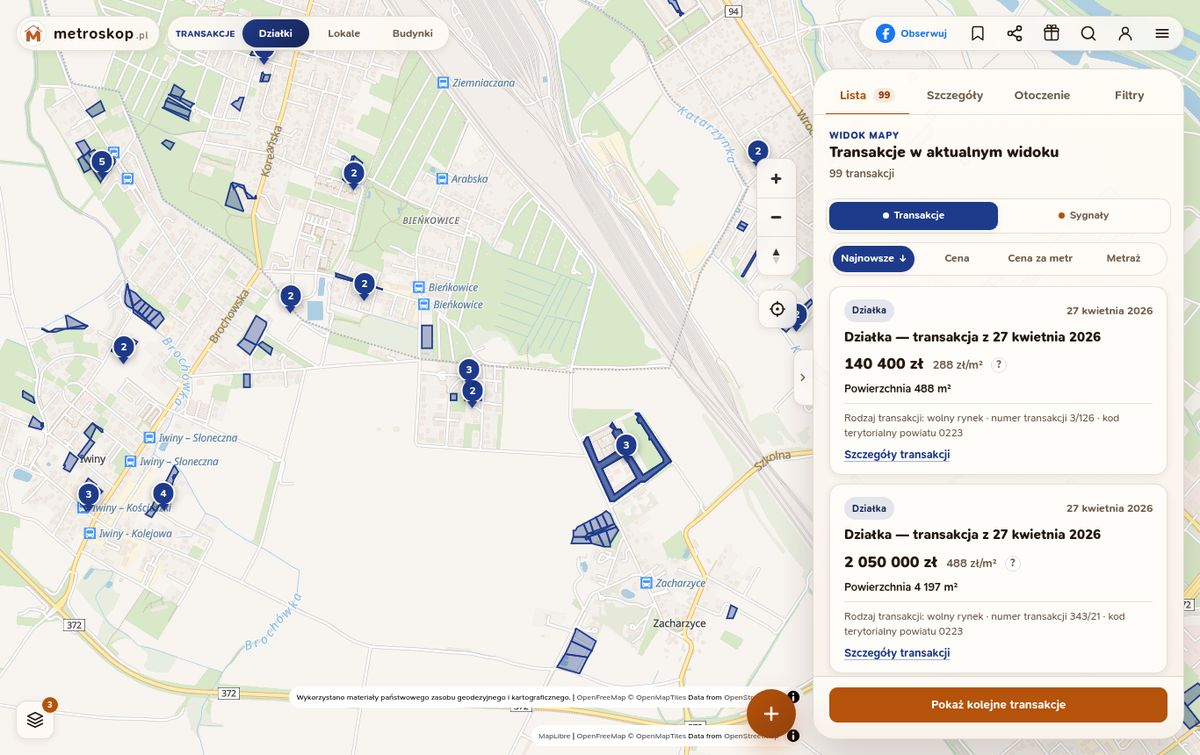
„Ile kosztowały działki w okolicy?”

Sprawdź ceny sprzedanych działek

  1. Otwórz mapę cen działek. Jeśli zobaczysz okno „Co nowego”, zamknij je krzyżykiem. Przybliż okolicę, aż zobaczysz obrysy sprzedanych działek, a w panelu listę transakcji.
  2. Posortuj listę według ceny za metr kwadratowy i porównuj działki o podobnej powierzchni. Zapisz datę każdej sprzedaży.
  3. W „Szczegółach transakcji” sprawdź rodzaj transakcji i skład. Pomiń przetargi, sprzedaże z bonifikatą oraz akty, które obejmowały budynek albo kilka działek naraz.
  4. Kliknij działkę na mapie i wybierz „Wybierz działkę”. Na jej stronie zobaczysz przeznaczenie w planie ogólnym, użytki gruntowe i kategorię właściciela — porównuj działki o tym samym przeznaczeniu.
  5. Zestaw kilka podobnych sprzedaży i policz medianę ceny za metr kwadratowy.

Pamiętaj

Gdy powierzchnia w transakcji jest bardzo mała albo akt obejmował kilka nieruchomości, cena za metr kwadratowy bywa myląca — otwórz szczegóły. Ostatnie miesiące w Rejestrze Cen Nieruchomości mogą być jeszcze niepełne.

„Co wolno zbudować na działce?”

Sprawdź plan ogólny gminy i plan miejscowy

  1. Otwórz warstwę planu ogólnego. Jeśli zobaczysz okno „Co nowego”, zamknij je krzyżykiem. Przybliż mapę do działki. Strefy planistyczne pojawiają się przy dużym przybliżeniu, każda z numerem i symbolem.
  2. Na stronie działki odczytaj pole „Przeznaczenie w planie ogólnym”, na przykład symbol SJ — strefa wielofunkcyjna z zabudową mieszkaniową jednorodzinną.
  3. Sprawdź, czy działka leży w obszarze uzupełnienia zabudowy, oznaczonym na mapie literami OUZ. Na wniosek złożony od 1 września 2026 roku decyzję o warunkach zabudowy na nowy dom wydaje się tylko w takim obszarze, w gminie z planem ogólnym.
  4. Włącz warstwę planów miejscowych. Tam, gdzie Metroskop ma plan w postaci cyfrowej, zobaczysz przeznaczenie terenu w planie miejscowym.
  5. Ustalenia potwierdź w dokumencie: zamów w gminie wypis i wyrys z planu miejscowego, a wypis i wyrys z planu ogólnego pobierzesz bezpłatnie przez e-Wyrys w serwisie gov.pl.

Pamiętaj

Gminy mają czas na udostępnienie danych w Rejestrze Urbanistycznym do 30 listopada 2026 roku, więc dane mogą być niepełne. Pusta warstwa nie oznacza braku planu — zapytaj w gminie.

„Co powstanie obok?”

Sprawdź pozwolenia na budowę i plany w okolicy

  1. Otwórz warstwę pozwoleń na budowę. Jeśli zobaczysz okno „Co nowego”, zamknij je krzyżykiem. Przybliż okolicę. Fioletowe obrysy i liczby pokazują działki, na których złożono wnioski albo wydano decyzje.
  2. W panelu wybierz zakładkę „Pozwolenia”. Przy każdej pozycji zobaczysz rodzaj obiektu, opis inwestycji, datę wniosku i decyzji, numer decyzji oraz działkę.
  3. Zwróć uwagę na duże obiekty: budynki wielorodzinne, hale, drogi i sieci. Sprawdź, jak blisko są Twoich okien albo działki.
  4. Puste działki wokół sprawdź w planie miejscowym i w planie ogólnym gminy — przeznaczenie terenu pokaże, co może tam powstać w przyszłości.
  5. Szczegóły decyzji sprawdzisz w wyszukiwarce pozwoleń Głównego Urzędu Nadzoru Budowlanego albo w starostwie.

Pamiętaj

Pozwolenie nie oznacza, że budowa się rozpocznie. Duże inwestycje publiczne mogą wynikać z innych decyzji, a plany gminy mogą się zmienić — o planowane inwestycje zapytaj w gminie.

„Czy okolica jest cicha i bezpieczna od wody?”

Sprawdź mapę hałasu i zagrożenia powodziowe

  1. Otwórz mapę hałasu. Jeśli zobaczysz okno „Co nowego”, zamknij je krzyżykiem. Kolory pokazują obliczony poziom hałasu dla całej doby i osobno dla nocy.
  2. Kliknij miejsce przy budynku albo działce. W panelu zobaczysz rodzaj hałasu, na przykład drogowy, i przedział jego poziomu w decybelach.
  3. Otwórz warstwę zagrożeń powodziowych i sprawdź, czy okolica leży w zasięgu wody w którymś z trzech scenariuszy.
  4. Porównaj mapy z tym, co usłyszysz podczas wizyty wieczorem i w godzinach szczytu. Zapytaj sąsiadów o podtopienia po ulewach.

Pamiętaj

Strategiczne mapy hałasu obejmują ruchliwe drogi, linie kolejowe, lotniska oraz duże miasta i są odnawiane co kilka lat. Mapy powodziowe obejmują powodzie od rzek i od strony morza; o podtopienia po ulewach i wysoką wodę gruntową zapytaj sąsiadów i gminę.

„Czy będzie internet i media?”

Sprawdź zasięg internetu i sieci uzbrojenia terenu

  1. Otwórz warstwę dostępności internetu. Jeśli zobaczysz okno „Co nowego”, zamknij je krzyżykiem. Przybliż mapę do adresu. Warstwa pokazuje zasięgi i planowane inwestycje, które dostawcy zgłosili do państwowego systemu informacji o dostępie do internetu.
  2. Kliknij miejsce. Panel odeśle Cię do serwisu internet.gov.pl, gdzie sprawdzisz dostępność i dostawców dla konkretnego adresu.
  3. Włącz warstwę sieci uzbrojenia terenu i mocno przybliż mapę. Zobaczysz przebieg wodociągów, kanalizacji, gazociągów i linii energetycznych przy działce.
  4. Zapisz, które sieci są najbliżej, i u każdego operatora złóż wniosek o warunki przyłączenia.

Pamiętaj

Mapa pokazuje, że sieć może być w pobliżu. O możliwości, terminie i koszcie przyłączenia rozstrzygają warunki przyłączenia wydane przez operatora.

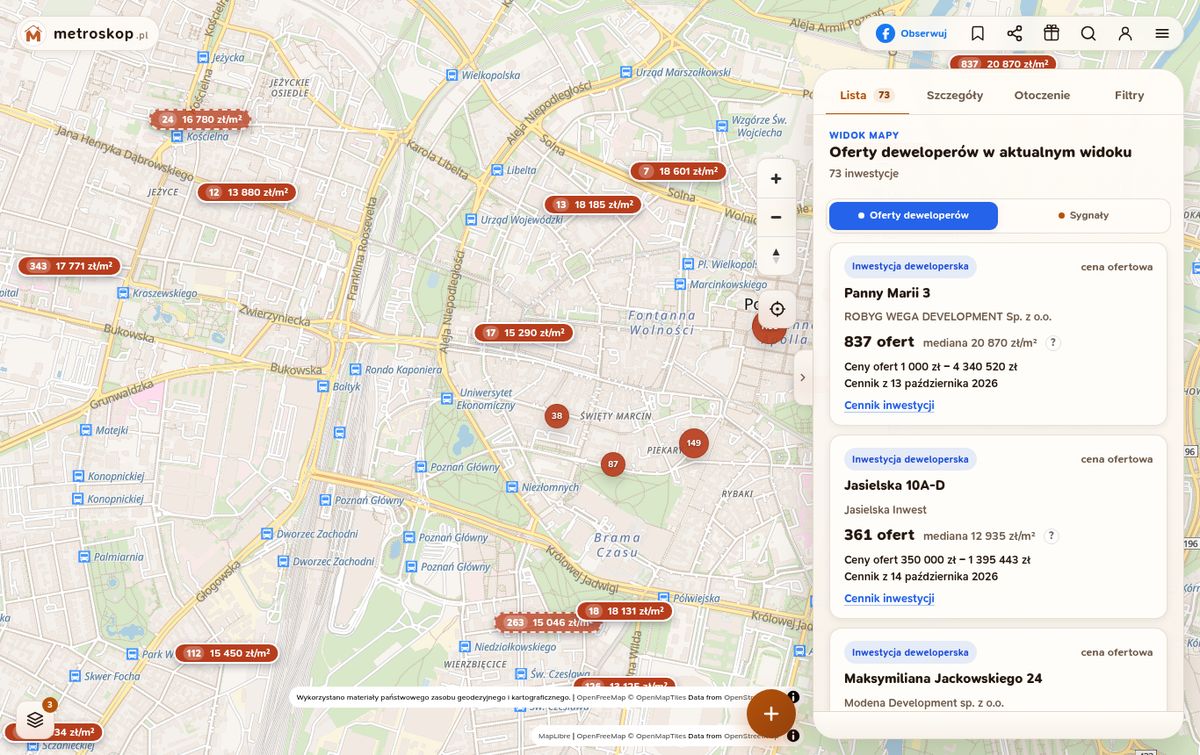
„Jak zmieniają się ceny u deweloperów?”

Sprawdź cennik i historię cen mieszkania

  1. Otwórz ceny ofertowe deweloperów i wybierz miasto, powiat albo województwo. Lista pokazuje mieszkania z publicznych cenników: cenę całkowitą, cenę za metr kwadratowy i dostępność.
  2. Otwórz wybrane mieszkanie. Zobaczysz cenę z obowiązkowymi dodatkami, na przykład udziałem w gruncie albo komórką, datę, od której widać tę cenę, i historię jej zmian.
  3. Na mapie inwestycji — jeśli zobaczysz okno „Co nowego”, zamknij je krzyżykiem — sprawdzisz, ile ofert ma każda inwestycja, medianę ceny ofertowej za metr kwadratowy i datę cennika.
  4. Porównaj cenę z ceną na stronie dewelopera i w projekcie umowy. Zrób zrzut ekranu z datą.

Pamiętaj

Cennik pokazuje ceny ofertowe, a deweloper przekazuje dane raz na dobę. Przed podpisaniem sprawdź cenę na stronie dewelopera: jeśli przy umowie deweloper proponuje inną cenę, możesz żądać korzystniejszej dla Ciebie.

„Jak wypada gmina na tle regionu?”

Porównaj mediany cen gminy, województwa i całego kraju

  1. Otwórz statystyki i wybierz województwo, a potem powiat i gminę.
  2. Na stronie gminy wybierz rodzaj nieruchomości — mieszkania, działki budowlane, działki rolne albo budynki — i rynek: pierwotny, wtórny albo oba.
  3. Odczytaj medianę ceny za metr kwadratowy, medianę ceny i liczbę transakcji. Na wykresie trendu i w porównaniu cen zobaczysz gminę na tle województwa i całej Polski.
  4. Ustaw okres i przełącz wykres na miesiące albo kwartały. Sprawdź, do którego miesiąca sięgają dane i kiedy je pobrano.
  5. Mediany cen mieszkań w 18 miastach wojewódzkich porównasz w osobnym zestawieniu.

Pamiętaj

Mediana gminy łączy centrum i obrzeża, nowe i stare budynki. Porównuj ten sam rodzaj nieruchomości i pełne okresy. Puste punkty wykresu („niska próba”) i odcinki przerywane (niepełne dane) traktuj ostrożnie, a przerwa w linii oznacza, że transakcji było za mało.

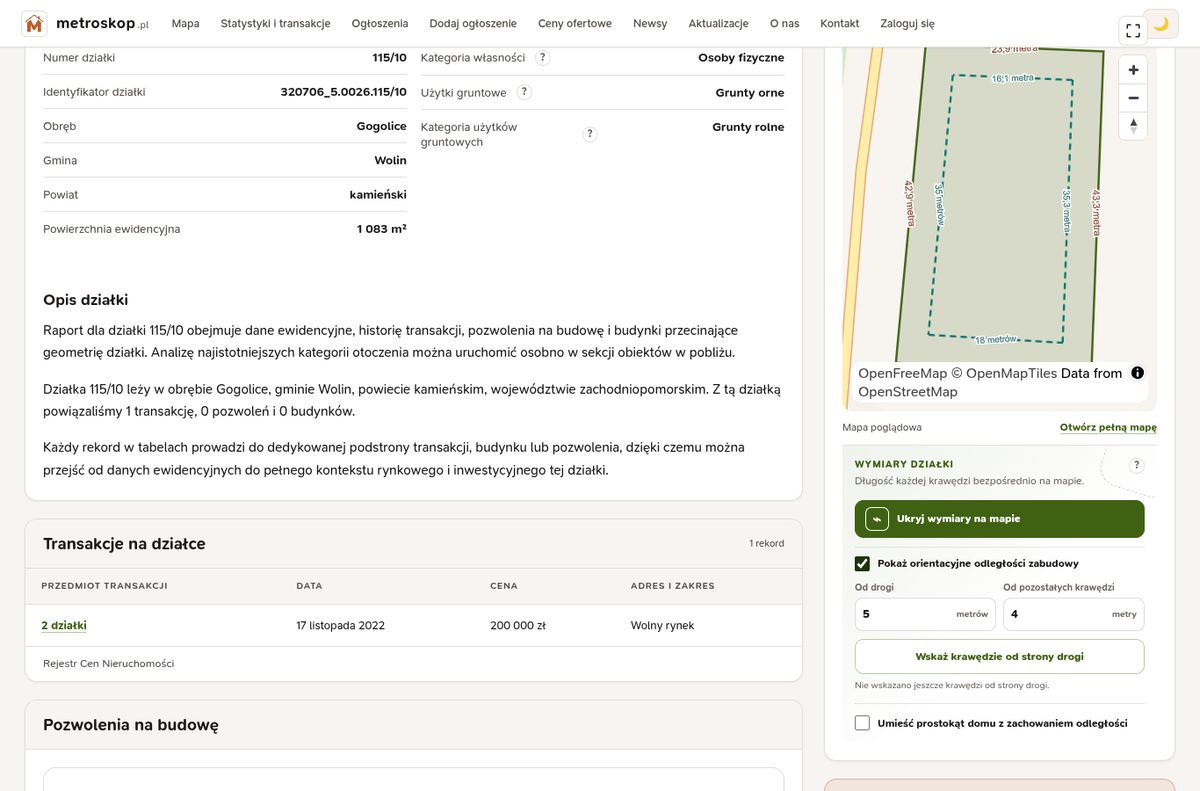
„Czy działka pomieści dom i ile ma słońca?”

Zmierz działkę i uruchom symulację nasłonecznienia

  1. Otwórz mapę. Jeśli zobaczysz okno „Co nowego”, zamknij je krzyżykiem. Kliknij działkę i wybierz „Wybierz działkę”, żeby otworzyć jej stronę.
  2. W sekcji „Wymiary działki” kliknij „Pokaż wymiary na mapie” — przy każdej krawędzi zobaczysz jej długość w metrach.
  3. Zaznacz „Pokaż orientacyjne odległości zabudowy”, wpisz odległość od drogi i od pozostałych krawędzi, wskaż krawędzie od strony drogi i umieść prostokąt domu.
  4. Kliknij „Sprawdź nasłonecznienie”, wybierz wysokość, z której patrzysz, i miejsce na działce, a potem uruchom symulację i przesuwaj godzinę oraz datę.
  5. Odległości porównaj z planem miejscowym i z dotychczasowymi warunkami technicznymi, które przez 18 miesięcy od 20 września 2026 roku można jeszcze stosować w projekcie po złożeniu oświadczenia inwestora: ściana z oknami stoi zwykle co najmniej 4 m od granicy działki, a ściana bez okien 3 m. Zapytaj projektanta, według których przepisów policzy odległości.

Pamiętaj

Wymiary pochodzą z granic działki w ewidencji i są orientacyjne — granice potwierdzi geodeta, a położenie domu — projektant. Symulacja szacuje wysokość budynków z liczby kondygnacji, więc cień jest orientacyjny.

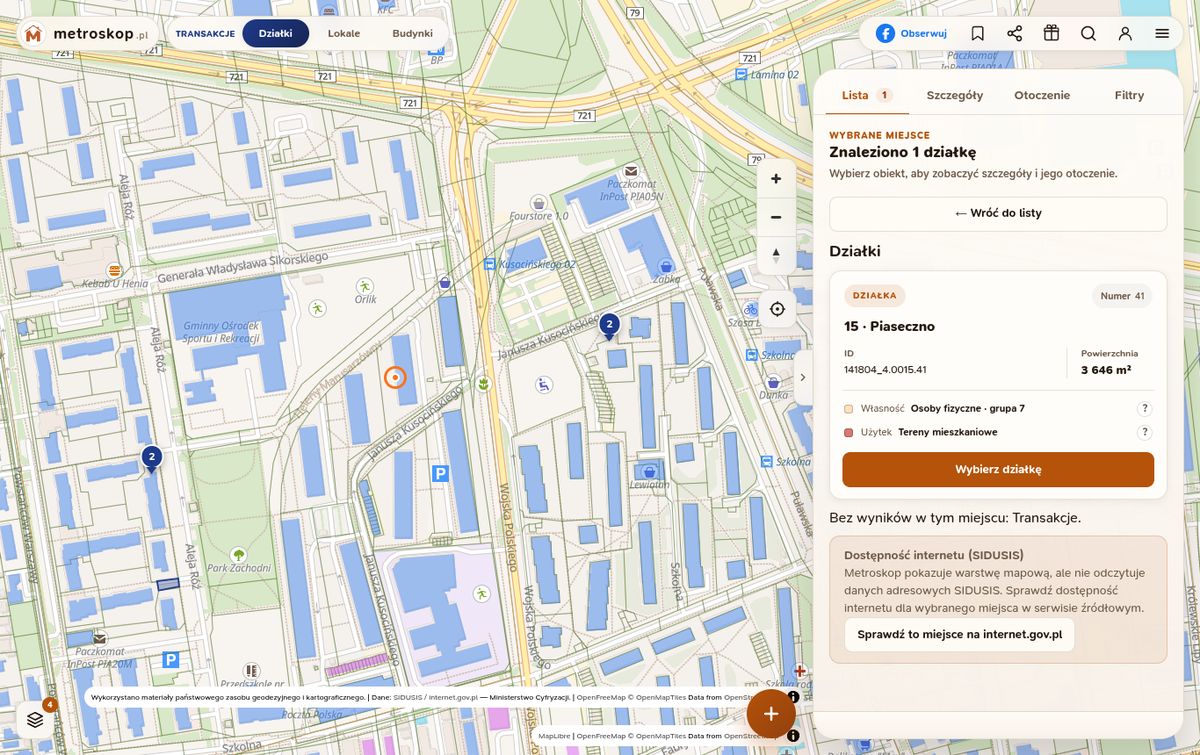
„Kto jest właścicielem sąsiednich działek?”

Sprawdź kategorię właściciela na mapie własności

  1. Otwórz mapę własności działek. Jeśli zobaczysz okno „Co nowego”, zamknij je krzyżykiem. Przybliż okolicę. Kolor działki oznacza kategorię właściciela według ewidencji gruntów, na przykład osoby fizyczne, gminę, Skarb Państwa albo spółki.
  2. Kliknij działkę. W panelu zobaczysz jej numer, obręb, powierzchnię, kategorię właściciela z numerem grupy rejestrowej i użytek gruntowy.
  3. Zwróć uwagę na działki gminy i Skarbu Państwa wokół Twojej — o ich przeznaczenie i plany zapytaj w gminie.
  4. Imion i nazwisk właścicieli Metroskop nie pokazuje. Właściciela sprawdzisz w księdze wieczystej, jeśli znasz jej numer, a wypis z rejestru gruntów z danymi właściciela dostaniesz w starostwie albo w urzędzie miasta na prawach powiatu, jeśli wykażesz interes prawny.

Pamiętaj

Kategorie pochodzą z grup rejestrowych ewidencji gruntów i mogą nie nadążać za zmianami. O tym, kto jest właścicielem, rozstrzyga księga wieczysta.

Po mapie

Mapa pokazuje pytania, dokumenty dają odpowiedzi

Gdy na mapie zobaczysz plan, inwestycję obok albo nietypową cenę, sprawdź to w źródle urzędowym. Spis rejestrów podpowie, gdzie i jak to zrobić.